Aide — Site de réservation
Ce guide explique, pas à pas, comment utiliser le site pour louer une voiture : choisir votre trajet, votre véhicule et vos options, payer, puis retrouver ou gérer votre réservation. Les captures montrent chaque écran ; les repères orange numérotés correspondent à la liste située sous l'image.
1. La page d'accueil
Le point de départ : présentation, flotte, agences et accès rapide à la réservation.
Menu et bouton Réserver
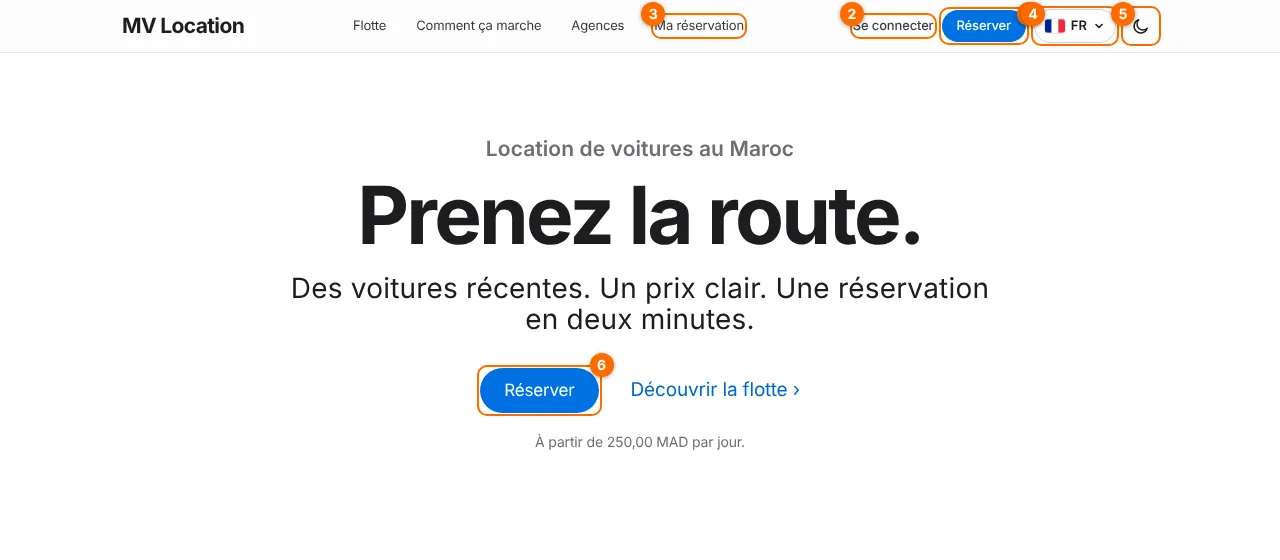
- 1RéserverOuvre le formulaire de réservation en 4 étapes.
- 2Se connecterAccès à votre espace client (réservations, profil).
- 3Ma réservationRetrouvez une réservation avec son code et votre e-mail, sans compte.
- 4LangueEspagnol, français, anglais ou arabe (l'arabe s'affiche de droite à gauche).
- 5ThèmeAlterne entre mode clair et mode sombre ; votre choix est mémorisé.
- 6Bouton RéserverMême action que le menu : démarrer une réservation.
En descendant sur la page, vous trouvez la flotte (les modèles et leur prix « à partir de » par jour), le fonctionnement en quelques étapes, la liste des agences et lieux de retrait, puis le pied de page avec les liens utiles et cette aide.
↑ Haut de page2. Réserver une voiture
La réservation se fait en 4 étapes : Trajet, Véhicule, Options, Paiement. Vous pouvez revenir en arrière avec « Précédent ».
Étape 1 — Trajet
Indiquez où et quand vous prenez et rendez la voiture.
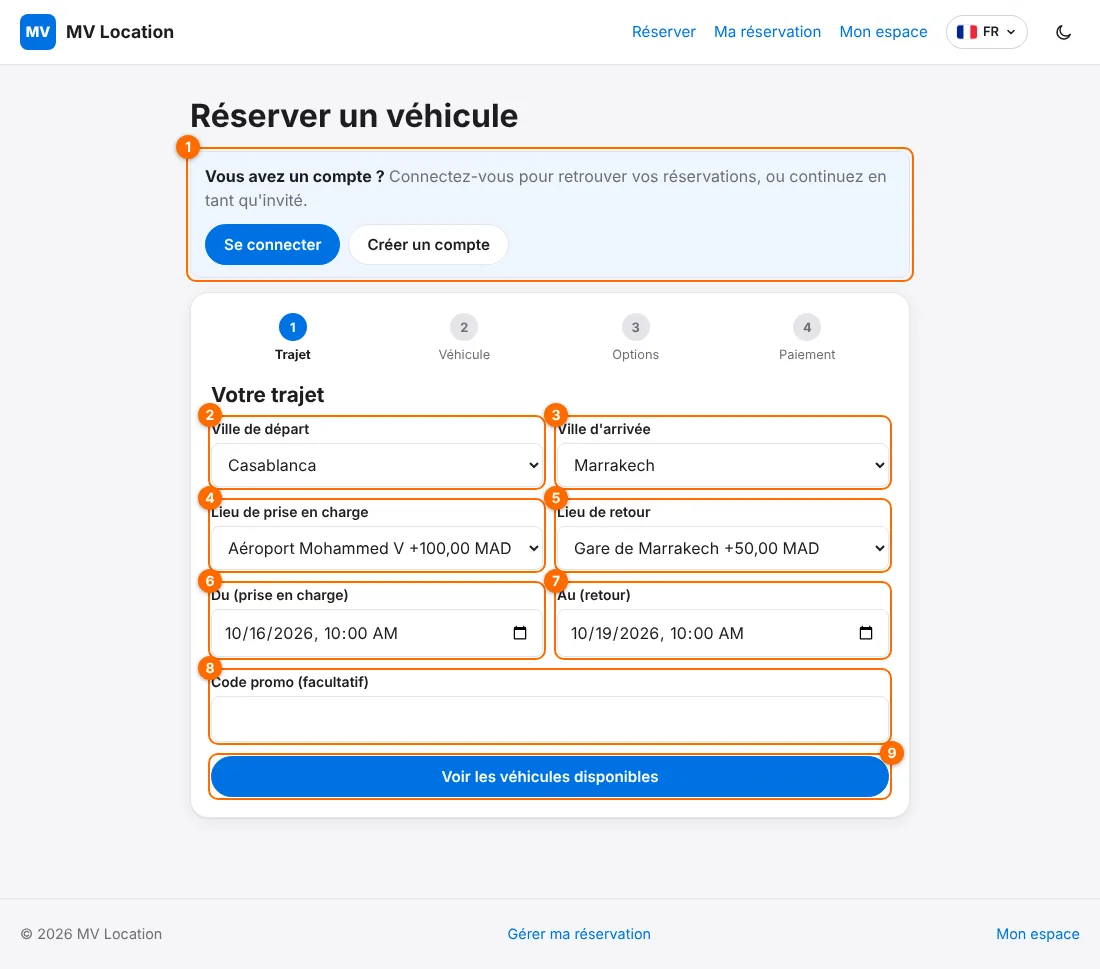
- 1Compte ou invitéConnectez-vous ou créez un compte, ou ignorez ce bloc pour continuer en invité.
- 2Ville de départLa ville où vous récupérez le véhicule.
- 3Ville d'arrivéeLa ville où vous le rendez. Si elle diffère de la ville de départ, des frais d'aller simple peuvent s'ajouter (selon l'agence).
- 4Lieu de prise en chargeAgence, aéroport, gare… Un supplément éventuel est indiqué à côté du nom (ex. +100,00 MAD).
- 5Lieu de retourOù vous restituez la voiture, avec son supplément éventuel.
- 6Du (prise en charge)Date et heure de départ.
- 7Au (retour)Date et heure de retour : elle doit être postérieure au départ.
- 8Code promoFacultatif. Saisissez un code reçu de l'agence ; il s'applique dans le calcul du prix.
- 9Voir les véhicules disponiblesLance la recherche et passe à l'étape 2.
Étape 2 — Véhicule
Les catégories disponibles pour vos dates, avec le prix total.
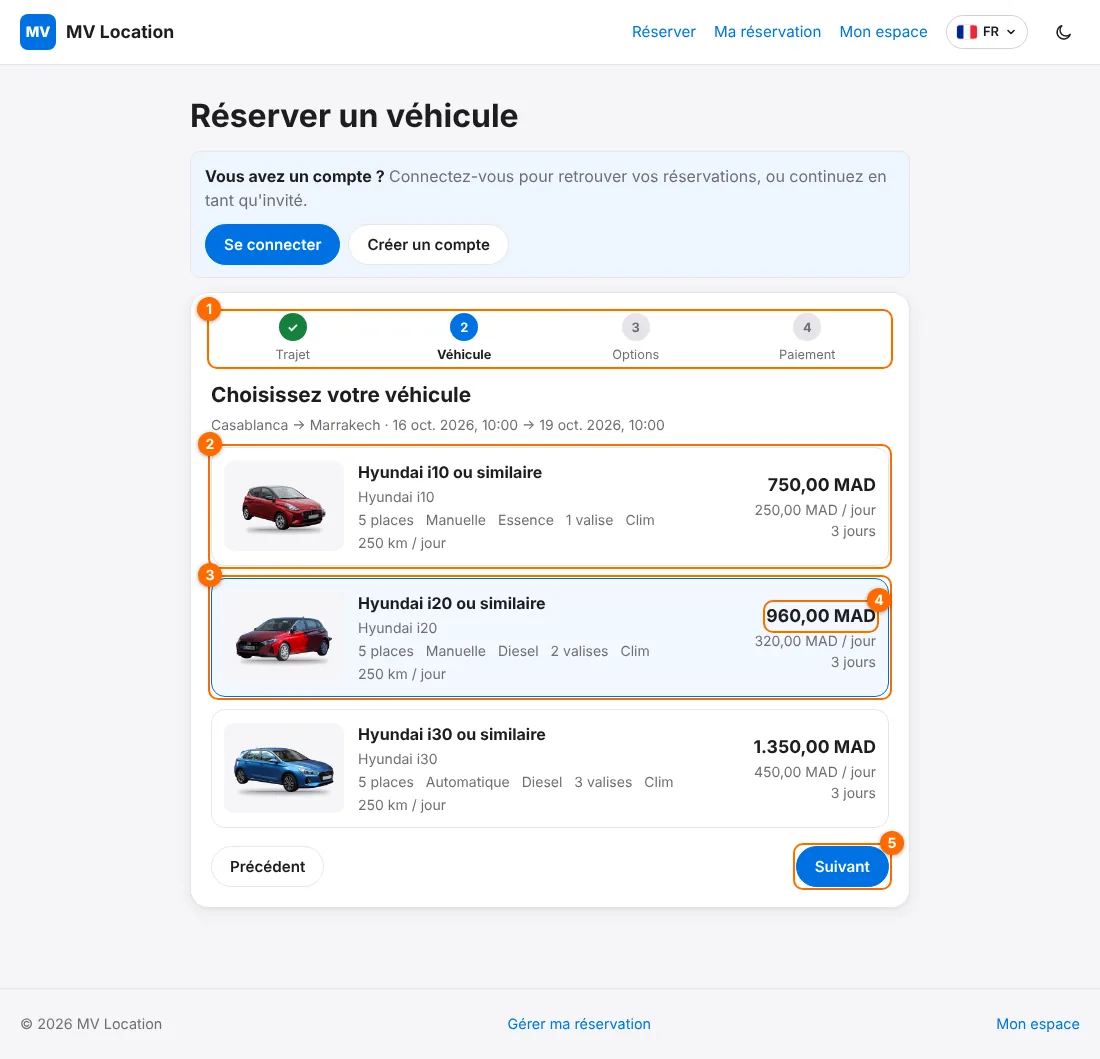
- 1Barre des étapesUne coche verte indique une étape terminée ; l'étape en cours est en bleu.
- 2Une carte = une catégorie« …ou similaire » : un modèle équivalent de la même catégorie peut vous être remis. Une catégorie grisée « indisponible » n'a plus de voiture libre sur vos dates.
- 3Carte sélectionnéeCliquez sur une carte pour la choisir (bordure bleue).
- 4PrixPrix total de la location pour la période, avec le prix par jour et le nombre de jours dessous.
- 5SuivantActif dès qu'un véhicule est choisi.
Étape 3 — Options (assurance et extras)
Choisissez votre niveau de protection et vos équipements.
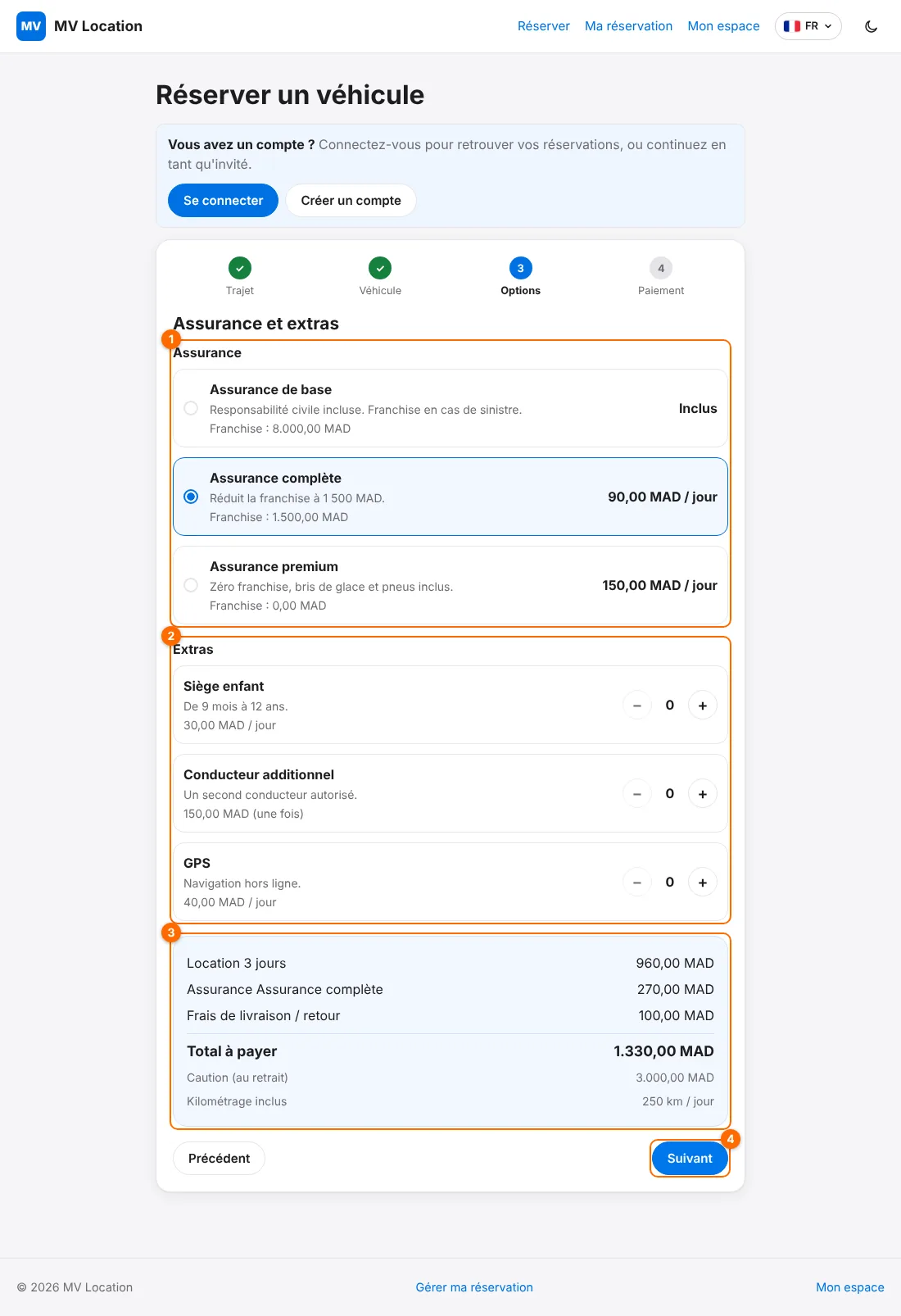
- 1AssuranceUne seule au choix. « Inclus » = déjà comprise dans le prix. La franchise est le montant maximum qui reste à votre charge en cas de sinistre : plus l'assurance est complète, plus elle est basse.
- 2ExtrasSiège enfant, conducteur additionnel, GPS… Utilisez − et + pour la quantité. Selon l'extra, le prix est au jour ou une seule fois : c'est indiqué sur chaque ligne.
- 3RécapitulatifDétail du prix : location, assurance, extras, frais de livraison/retour, total à payer, caution demandée au retrait et kilométrage inclus.
- 4SuivantPasse à l'étape de paiement.
Étape 4 — Conditions et paiement
Vérifiez le récapitulatif, saisissez vos coordonnées et choisissez comment payer.
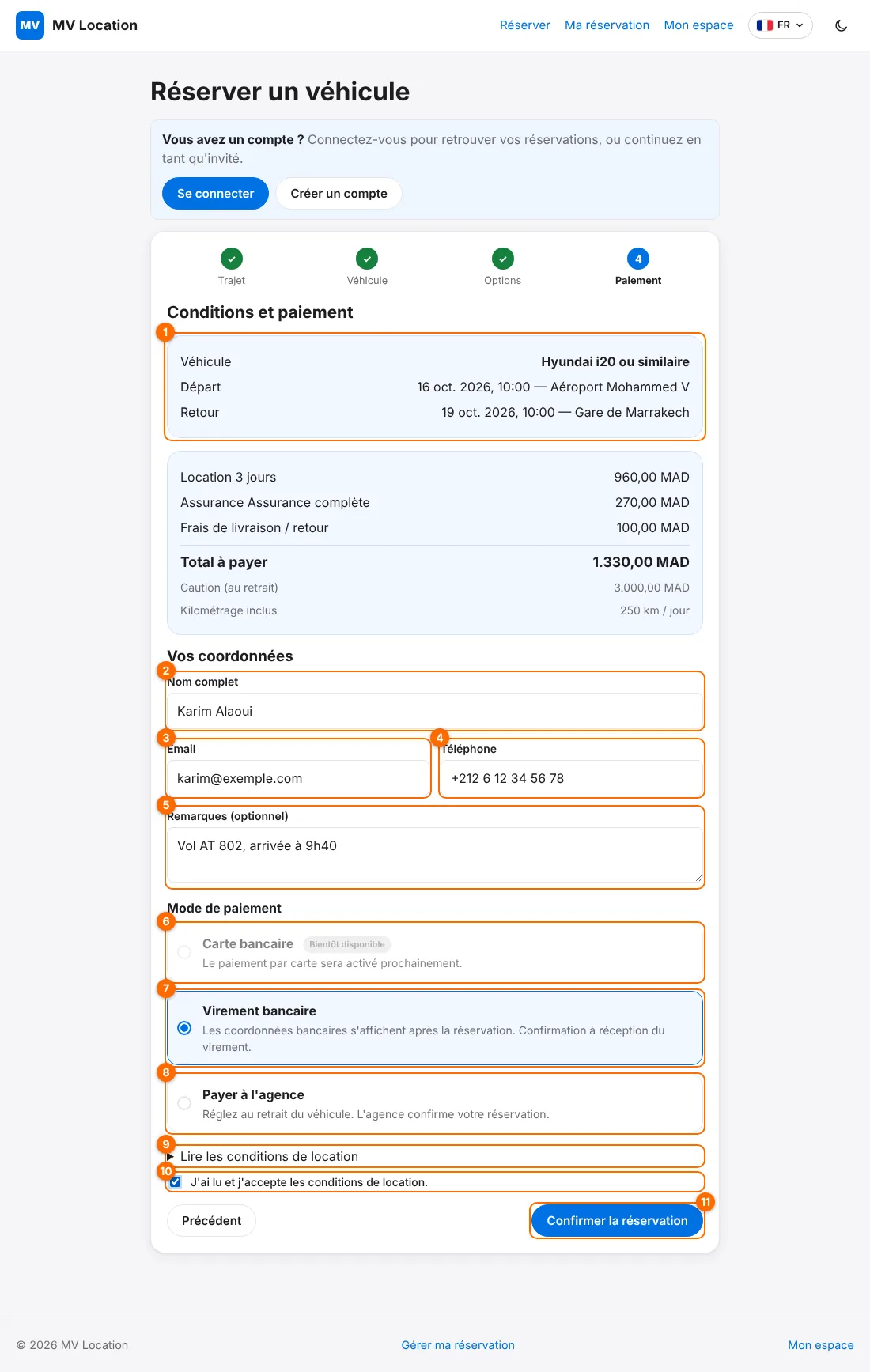
- 1Récapitulatif du trajetVéhicule, départ et retour avec les lieux. Revenez en arrière si quelque chose est faux.
- 2Nom completLe nom du conducteur principal, comme sur son permis.
- 3EmailSert à retrouver votre réservation et à vous joindre.
- 4TéléphoneAvec l'indicatif du pays (ex. +212 6 12 34 56 78).
- 5RemarquesFacultatif : numéro de vol, heure d'arrivée, demande particulière.
- 6Carte bancaireGrisé pour l'instant : « Bientôt disponible ». Le paiement par carte sera activé prochainement.
- 7Virement bancaireLes coordonnées de l'agence s'affichent après la réservation ; elle est confirmée à réception du virement.
- 8Payer à l'agenceVous réglez au retrait du véhicule ; l'agence confirme votre réservation.
- 9Conditions de locationCliquez pour lire les conditions générales.
- 10AcceptationÀ cocher pour pouvoir confirmer.
- 11Confirmer la réservationEnvoie la demande. Le bouton reste grisé tant que les champs obligatoires et la case d'acceptation ne sont pas remplis.
Confirmation
Votre demande est enregistrée : notez bien votre code.
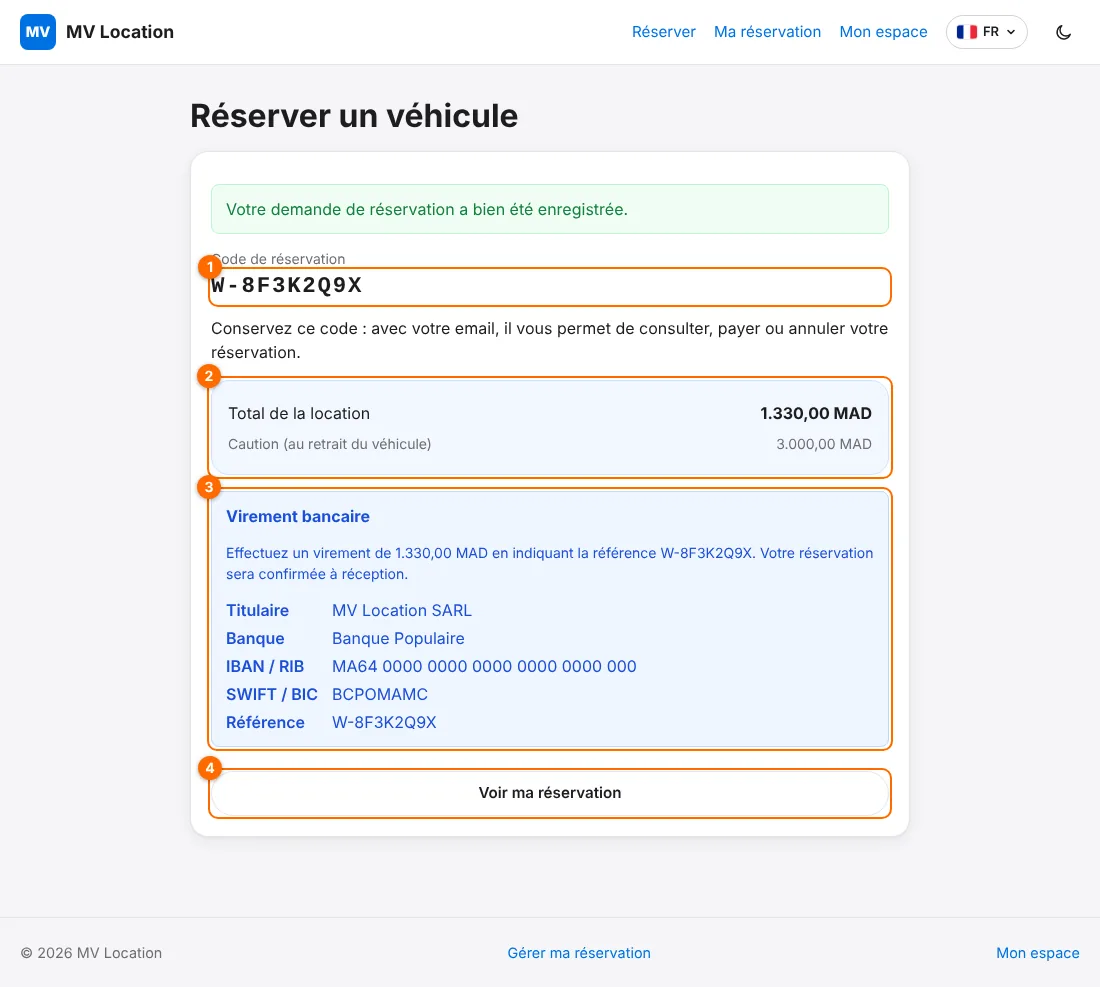
- 1Code de réservationConservez-le : avec votre e-mail, il permet de consulter, payer ou annuler la réservation.
- 2Total et cautionMontant de la location ; la caution est demandée au retrait du véhicule.
- 3Coordonnées bancairesAffichées si vous avez choisi le virement : titulaire, banque, IBAN, BIC et référence à indiquer dans le virement.
- 4Voir ma réservationOuvre le détail de votre réservation.
3. Modes de paiement
Trois façons de payer, selon ce que l'agence propose.
Les modes disponibles
- Carte bancaire — affiché en gris et marqué « Bientôt disponible » tant que le paiement en ligne n'est pas activé par l'agence.
- Virement bancaire — après la réservation, utilisez les coordonnées affichées et indiquez la référence (votre code). La réservation est confirmée à réception du virement.
- Payer à l'agence — vous réglez au retrait du véhicule ; l'agence confirme ensuite votre réservation.
4. Retrouver ma réservation
Sans compte, il suffit de votre code et de votre e-mail.
Formulaire de recherche
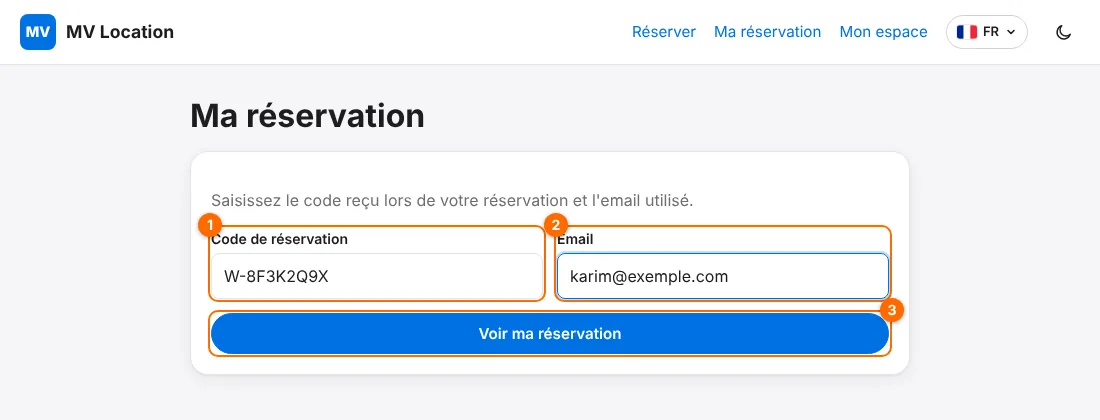
- 1Code de réservationAu format W-XXXXXXXX, affiché à la fin de la réservation.
- 2EmailL'adresse e-mail utilisée lors de la réservation.
- 3Voir ma réservationAffiche le détail.
Détail de la réservation
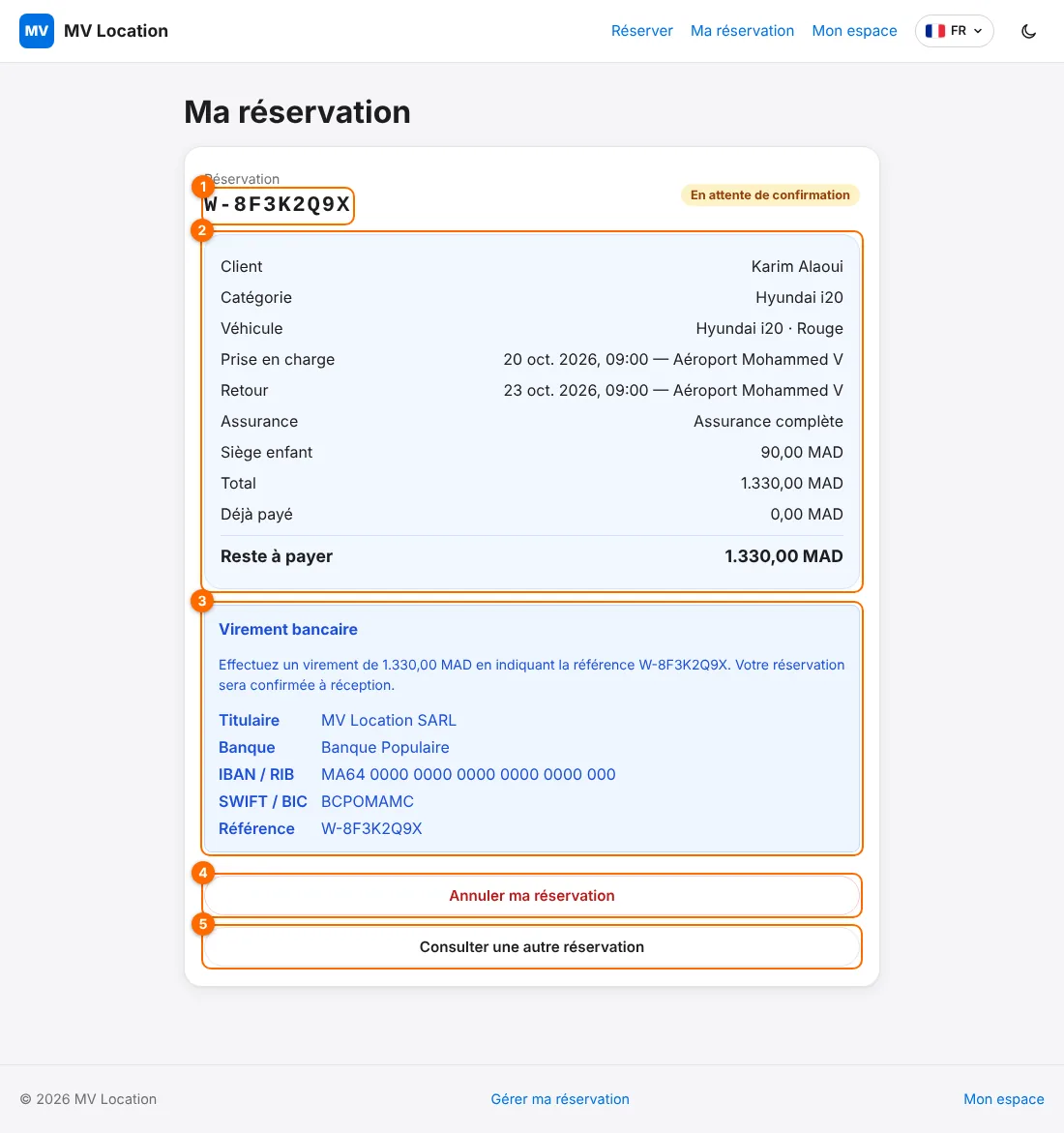
- 1Code et statutStatuts possibles : en attente de confirmation, confirmée, en cours, véhicule rendu, clôturée, annulée.
- 2DétailVéhicule, dates et lieux, assurance, extras, total, déjà payé et reste à payer.
- 3Virement bancaireRappel des coordonnées si vous avez choisi ce mode de paiement.
- 4Annuler ma réservationVisible tant que l'annulation est possible. Une confirmation vous est demandée.
- 5Consulter une autre réservationRevient au formulaire.
5. Mon espace client
Un compte gratuit pour retrouver toutes vos réservations et réserver plus vite.
Se connecter
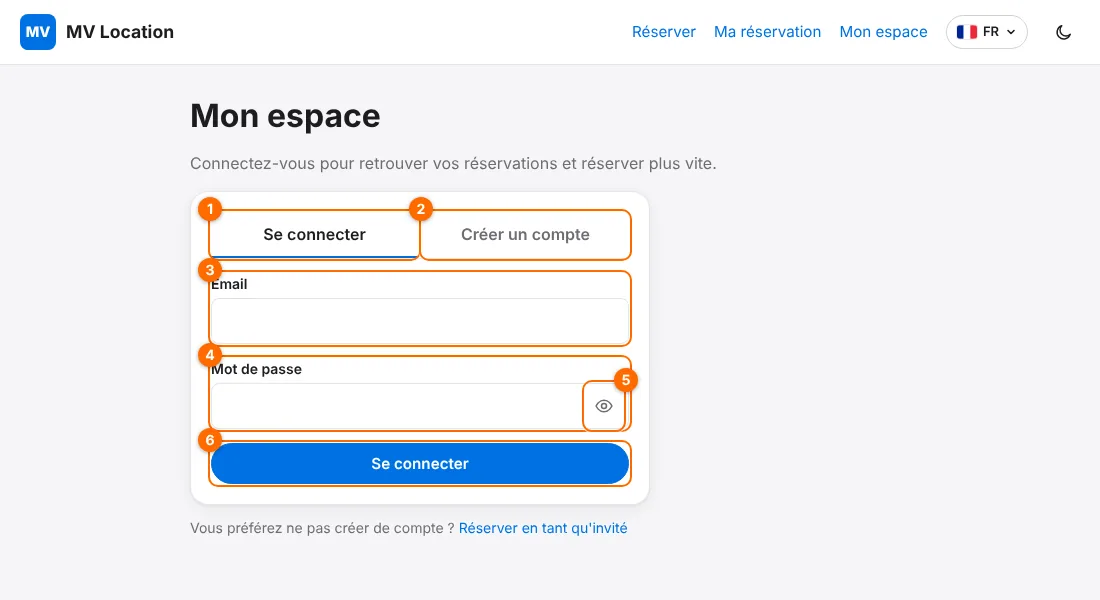
- 1Se connecterOnglet pour entrer avec un compte existant.
- 2Créer un compteOnglet pour s'inscrire.
- 3EmailL'adresse de votre compte.
- 4Mot de passeVotre mot de passe.
- 5L'œilAffiche ou masque le mot de passe pour vérifier ce que vous tapez.
- 6Se connecterValide la connexion.
Créer un compte
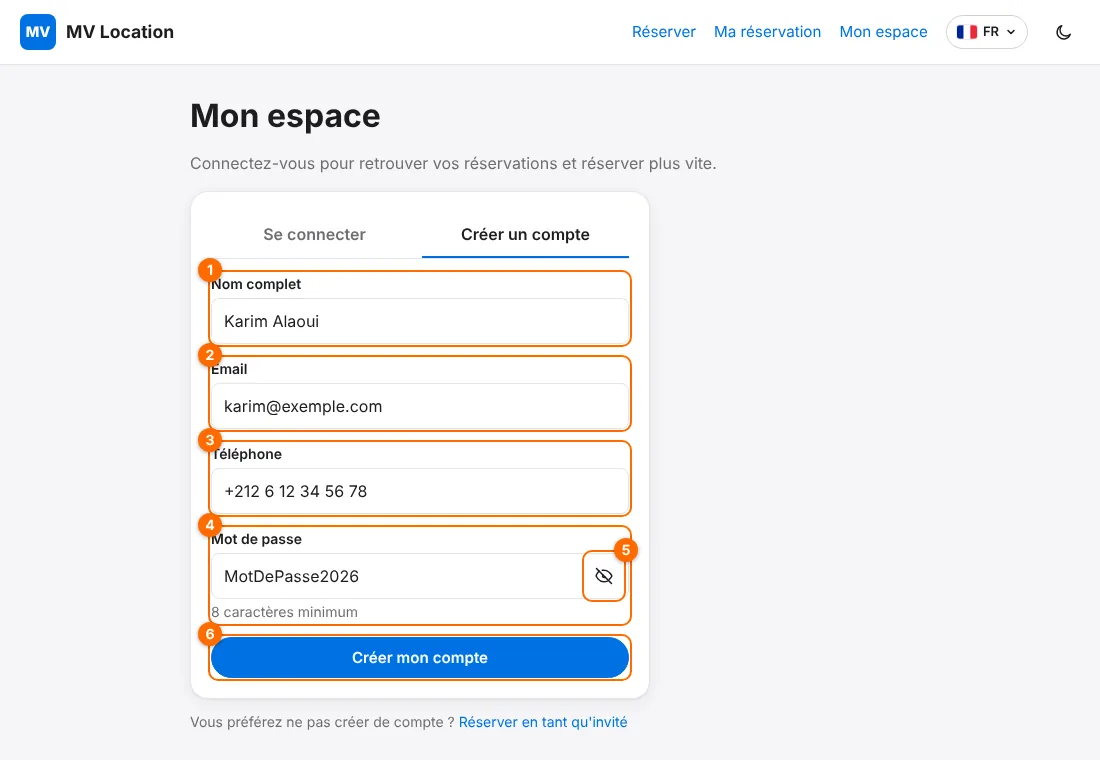
- 1Nom completVotre nom et prénom.
- 2EmailIl servira d'identifiant.
- 3TéléphoneFacultatif ; avec l'indicatif du pays.
- 4Mot de passe8 caractères minimum.
- 5L'œilPour voir le mot de passe saisi.
- 6Créer mon compteVous êtes connecté immédiatement.
Mes réservations
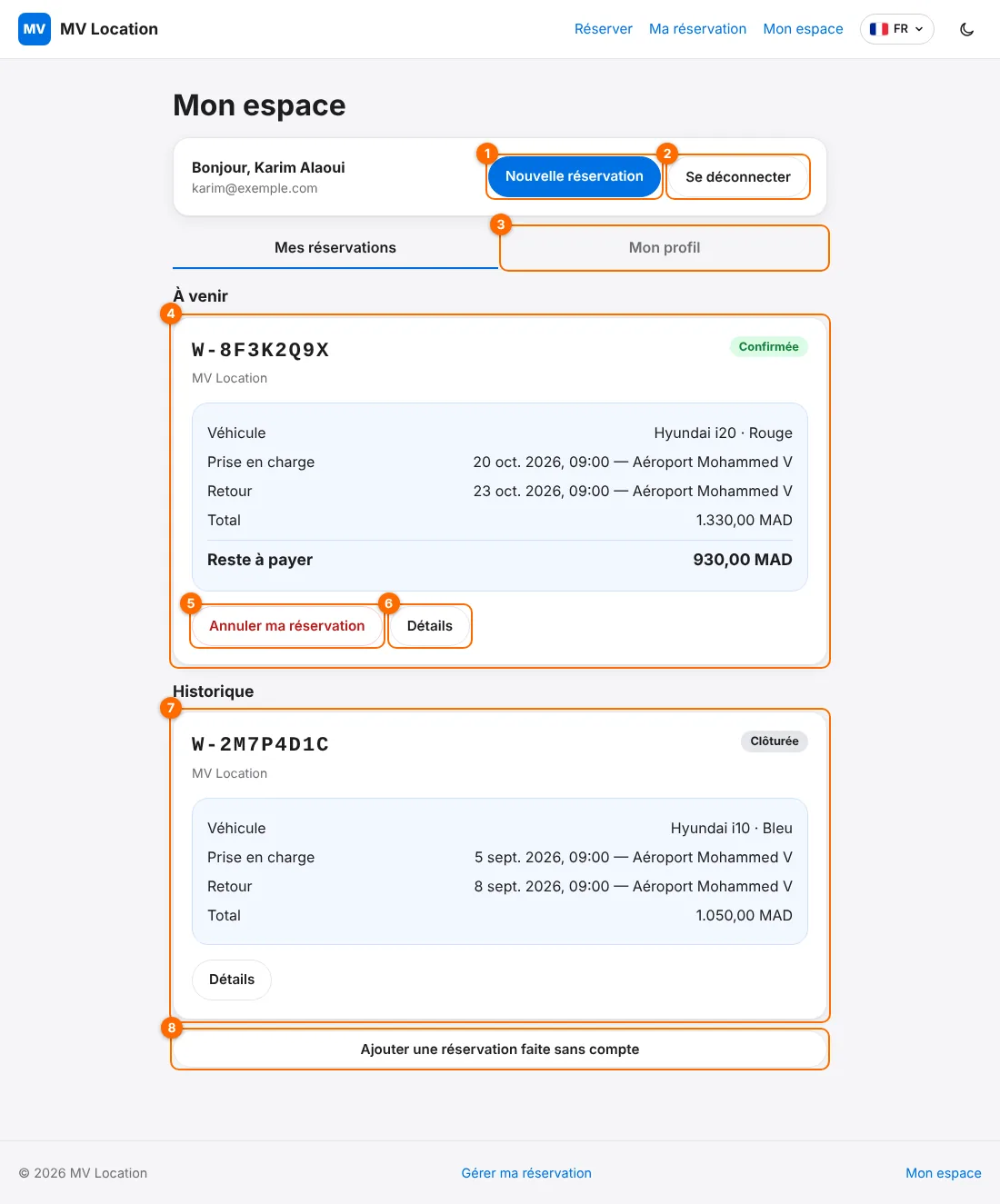
- 1Nouvelle réservationDémarre une réservation avec vos coordonnées déjà remplies.
- 2Se déconnecterFerme votre session sur cet appareil.
- 3Mon profilModifier votre nom, votre téléphone et votre mot de passe.
- 4À venirVos réservations futures ou en cours, avec le reste à payer.
- 5Annuler ma réservationSi l'annulation est possible.
- 6DétailsOuvre toute la fiche de la réservation (paiement en ligne si disponible).
- 7HistoriqueVos locations passées.
- 8Ajouter une réservation faite sans compteRattachez à votre compte une ancienne réservation avec son code et l'e-mail utilisé.
6. Langue et thème
Le site existe en 4 langues et en mode clair ou sombre.
Changer de langue
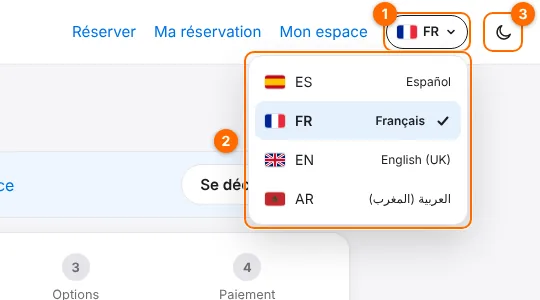
- 1Langue actuelleCliquez pour ouvrir la liste.
- 2Liste des languesEspañol, Français, English et العربية. Le choix est mémorisé.
- 3Mode clair / sombreUn clic pour passer de l'un à l'autre.
Cette page d'aide est pour l'instant disponible en français uniquement.
↑ Haut de page7. Questions fréquentes
Les réponses rapides aux questions les plus courantes.
Réservation
- Dois-je créer un compte ? Non. Vous pouvez réserver en invité ; le compte sert seulement à retrouver vos réservations plus facilement.
- J'ai perdu mon code. Si vous aviez un compte, il est dans « Mon espace ». Sinon, contactez l'agence en donnant votre nom et vos dates.
- Puis-je rendre la voiture dans une autre ville ? Oui si l'agence propose l'aller simple : choisissez une ville d'arrivée différente, les frais éventuels s'ajoutent au total.
- Comment modifier ma réservation ? Contactez l'agence ; vous pouvez aussi l'annuler depuis « Ma réservation » ou « Mon espace » et en refaire une.
Paiement
- Quand suis-je débité ? Le paiement par carte n'est pas encore actif. Avec le virement, la réservation est confirmée à réception ; avec « Payer à l'agence », vous réglez au retrait.
- Qu'est-ce que la caution ? Une garantie demandée au retrait du véhicule et restituée au retour si tout est en ordre.